Conecta tu primer servidor MCP
La guía del video. Con MCP, el enchufe común para la IA, tu asistente ya no solo conversa: también lee y cambia cosas en tus apps, y tú decides qué te pregunta antes. Conectar el primero toma unos minutos y no necesitas programar.
Claude · ChatGPT · Cursor· sin programar· revisada el 17 nov 2026
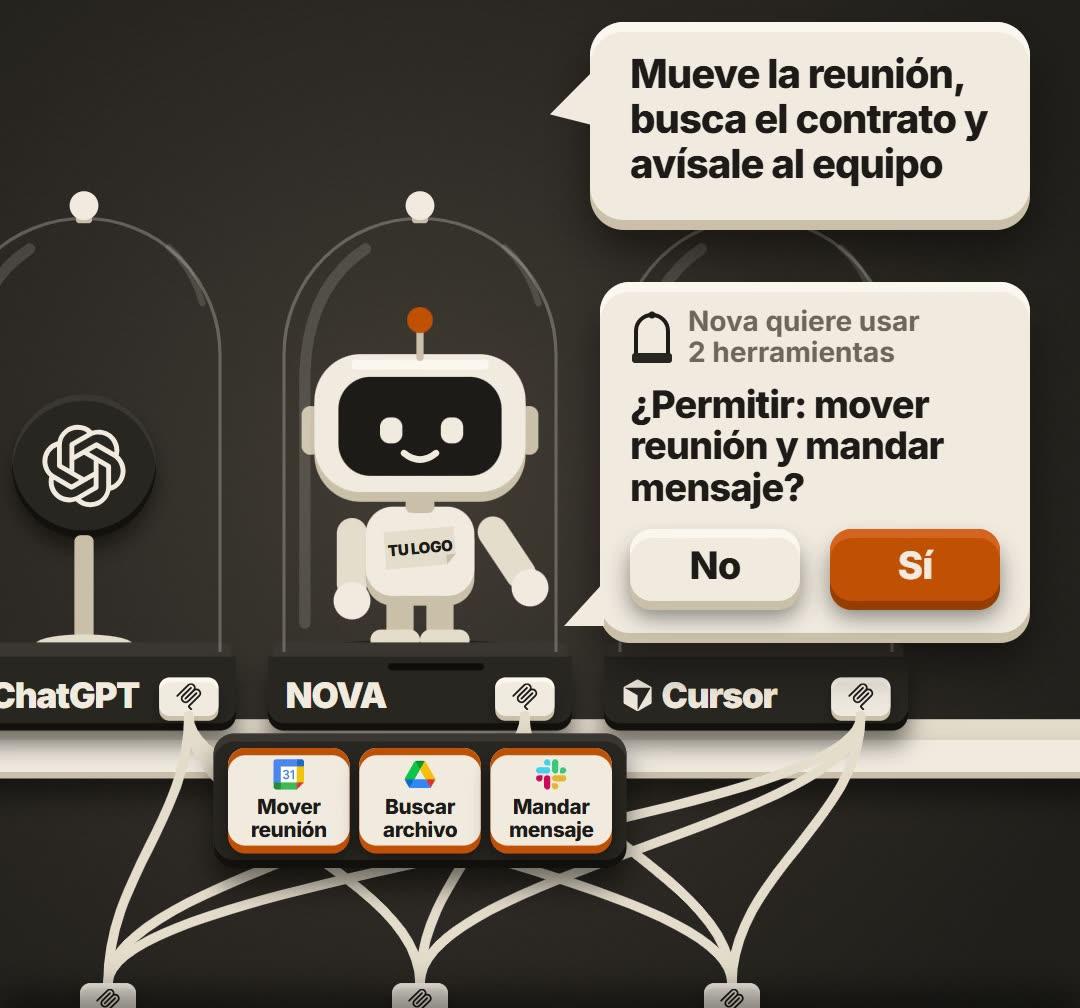
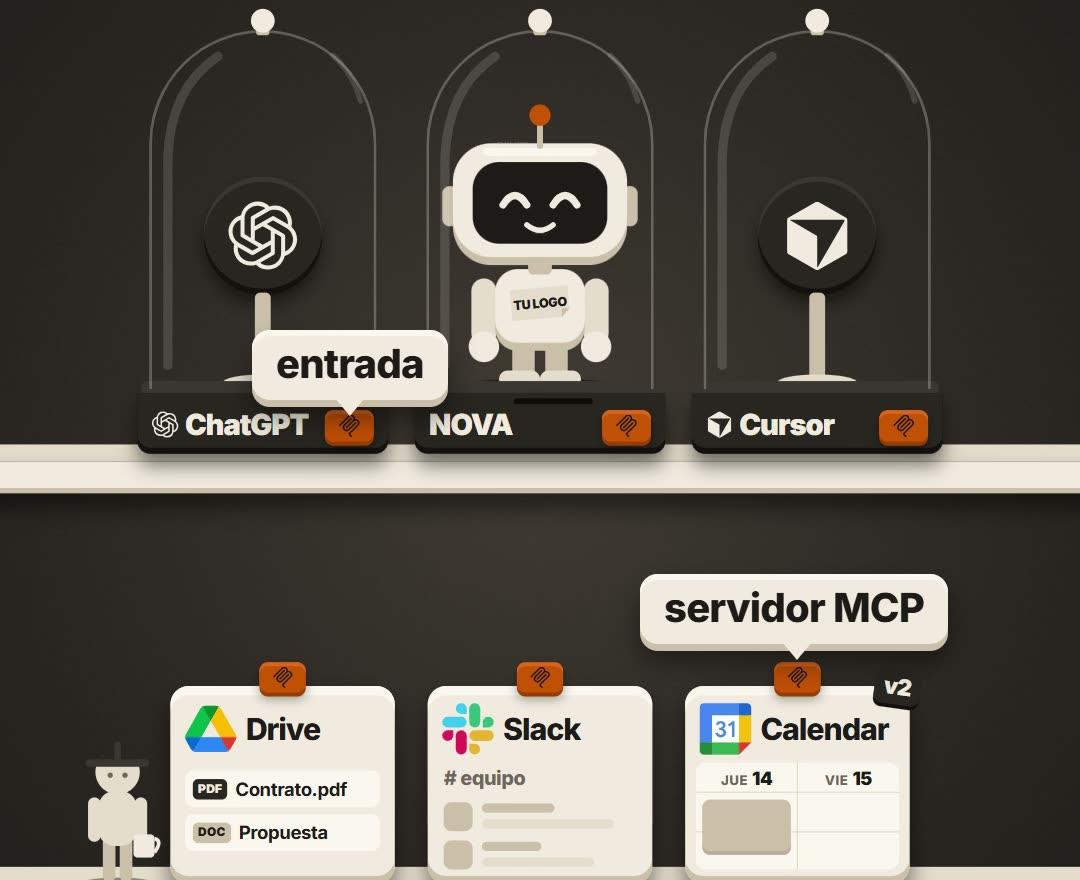
El enchufe, en 4 piezas.
MCP (Model Context Protocol) es un estándar abierto para conectar apps de IA con otras apps. Antes, cada IA necesitaba un cable a la medida para cada app. Con MCP, cada app pone un solo enchufe, cada IA trae una sola entrada y todo conecta con todo. En las apps de IA lo vas a ver con otro nombre: Claude les dice conectores; ChatGPT, apps, y Gemini, apps personalizadas.
- 1
Tu app de IA
Claude, ChatGPT o Cursor: donde escribes lo que necesitas.
En el video: la campana de vidrio de Nova.
- 2
La entrada
El cliente MCP. Ya viene dentro de tu app de IA: no instalas nada.
En el video: la entrada de cada campana.
- 3
El enchufe
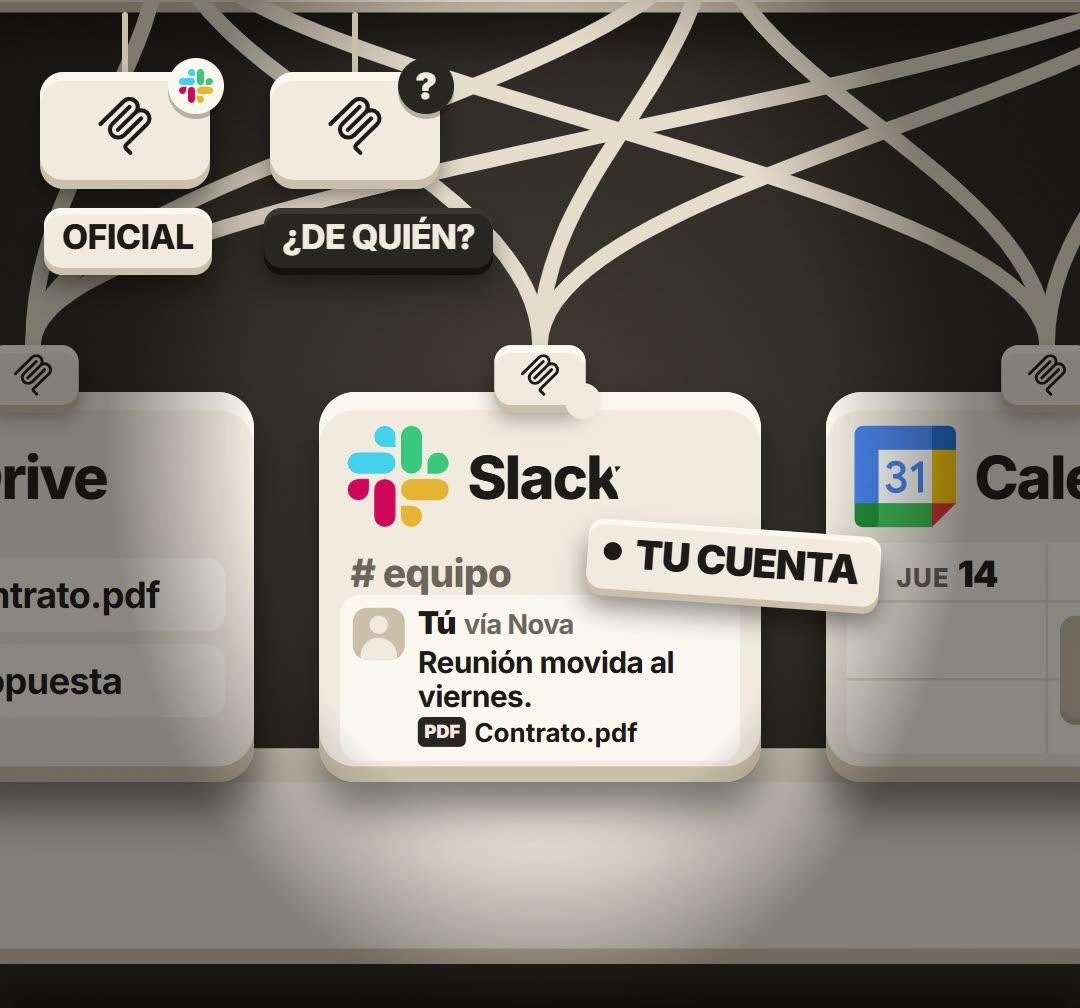
El servidor MCP de cada app. Lo publica la empresa de esa app… o cualquiera.
En el video: el enchufe naranja de cada app.
- 4
Los botones
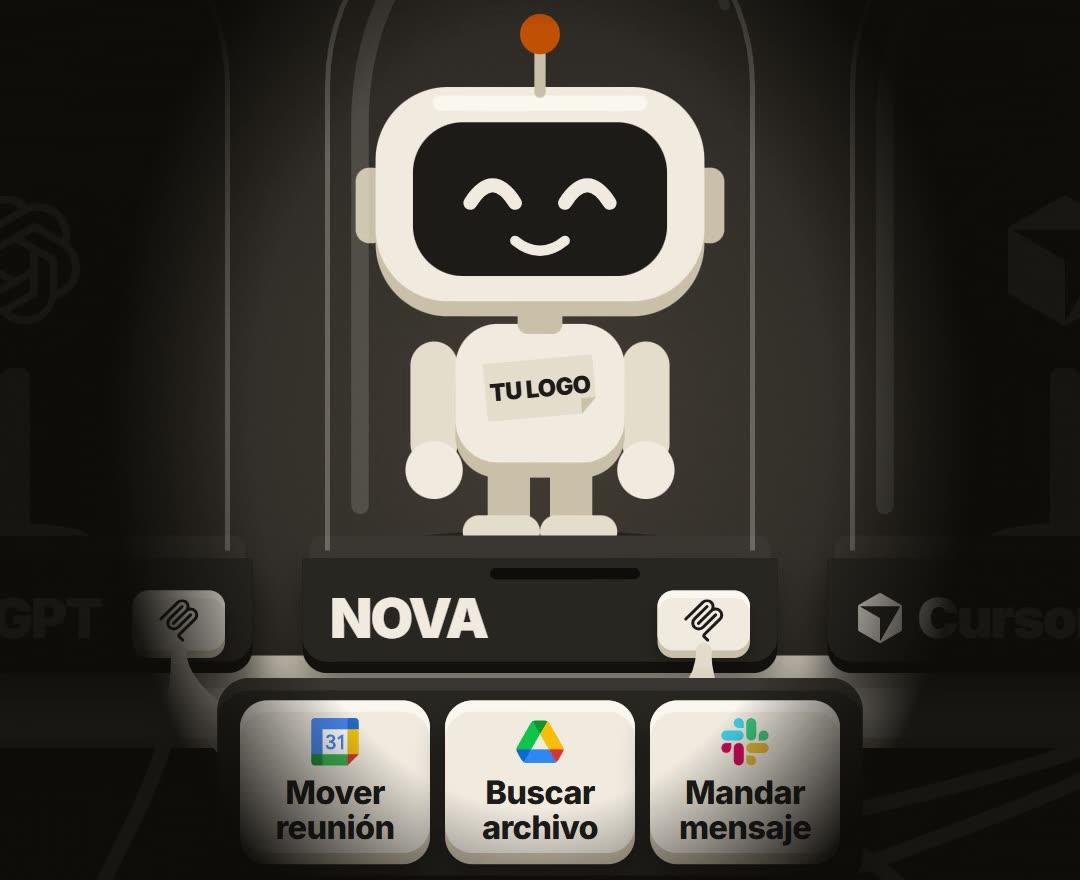
Las herramientas que el servidor le muestra a tu IA, como mover una reunión o mandar un mensaje.
En el video: la bandeja de teclas.
¿Ya lo tiene tu IA?
- Todos los planes
Claude
Conectores oficiales en la web y en la app de escritorio. Uno propio por URL: el plan gratis permite 1.
- Para builders
Cursor y VS Code
Con un comando o un archivo JSON (VS Code, con GitHub Copilot). En Cursor, también con un clic desde su marketplace.
- Según tu plan
ChatGPT
Apps oficiales como Google Drive o Slack, según tu plan y tu país. Uno propio por URL: solo en la web y en Business, Enterprise y Edu (en Pro, solo para leer).
- Solo EE. UU.
Gemini
En gemini.google.com, como app personalizada por URL: por ahora en EE. UU., en inglés, desde los 18 años y con cuenta personal.
Conéctalo en 5 pasos.
Un conector oficial en Claude
- 1
Abre los conectores
En Claude, en la web o en la app de escritorio, entra a Personalización → Conectores desde la barra lateral. En un chat también llegas con + → Conectores → Explorar conectores.
- 2
Elige el conector
En la pestaña Descubrir, busca el de la app que quieres. Para empezar, Google Calendar: es la app del video y su conector lo hizo Google (debajo dice de Google).
La marca de verificado junto al nombre quiere decir que Anthropic lo revisó para su directorio.
- 3
Conéctalo
Toca + en su tarjeta, entra con tu cuenta de Google y lee qué permisos pide antes de aceptar. Queda en la pestaña Tuyos.
¿Tu Claude es de un equipo (Team o Enterprise) y no te deja conectarlo? Pídele a quien administra la cuenta que lo active; después lo conectas tú.
- 4
Decide qué hace solo
Abre el conector en Tuyos y entra a Tus permisos de herramientas. Sus herramientas vienen en dos grupos, de solo lectura y de escritura/eliminación, y cada uno se puede poner en Permitir siempre, Requiere aprobación o Bloqueado.
Lo que lee, en Permitir siempre; lo que crea, mueve o borra, en Requiere aprobación: así te pregunta antes, como en el video. Google Calendar ya viene así.
- 5
Pruébalo
Abre un chat nuevo y pídele algo de tu calendario: aquí abajo tienes pedidos para probarlo. Antes de cambiar algo, Claude te muestra qué va a hacer y espera tu aprobación.
¿No lo usa? Revisa que esté encendido en ese chat, en + → Conectores.
Sin tocar tus reuniones de verdad
Primero algo que solo lee; después crea un evento de prueba y muévelo, para ver cómo te pide permiso. Los tres primeros necesitan solo Google Calendar.
¿Qué reuniones tengo esta semana? Dime si alguna se cruza con otra.Crea un evento llamado “Prueba MCP” mañana a las 10 a. m., de 30 minutos y sin invitados.Mueve “Prueba MCP” al día siguiente, a la misma hora, y dime qué cambió.Busca el contrato más reciente en mi Drive, mueve “Prueba MCP” una hora más tarde y prepárame un mensaje para el equipo en Slack con lo que cambió. No lo mandes: muéstramelo primero.El último es el pedido del video: necesita también Google Drive y Slack, que conectas igual. Cuando termines, pídele que borre “Prueba MCP”.
Uno que no está en el directorio
Cualquier empresa o persona puede publicar un servidor MCP en internet. Si tienes su URL, lo agregas como conector personalizado. En el plan gratis puedes tener 1.
- 1
Consigue la URL
Sácala de la página oficial de quien publica el servidor, nunca de un comentario o un mensaje. Para practicar sin riesgo, usa el de Microsoft Learn: es de Microsoft, gratis, no pide cuenta y solo lee su documentación.
Servidor de Microsoft Learn
https://learn.microsoft.com/api/mcpSi la abres en el navegador, da error: es normal, no es una página web.
- 2
Agrégalo
En Personalización → Conectores, toca + Agregar → Agregar conector personalizado. Ponle un nombre, como “Microsoft Learn”, y pega la URL.
- 3
Elige cómo entra
Claude revisa el servidor y te dice si pide iniciar sesión. Si es público, como este, sigue sin iniciar sesión; si es de una app con tu cuenta, entra con ella. Confirma y queda en Tuyos.
- 4
Úsalo en un chat
Enciéndelo en + → Conectores y pregúntale algo de su tema. Con el de Microsoft Learn:
Pruébalo
Busca en Microsoft Learn cómo crear un flujo de Power Automate que me avise por correo cuando llegue un archivo nuevo a OneDrive. Dame los pasos y los enlaces.
En Team y Enterprise, los conectores personalizados los agrega quien administra la cuenta; después cada persona lo conecta. El servidor tiene que estar en internet: uno que corre solo en tu computadora se instala como extensión de Claude Desktop.
En Claude Code, Cursor o VS Code
Si trabajas en código, el mismo servidor se conecta con un comando o un archivo. Aquí, con el de Microsoft Learn: cambia el nombre y la URL por los del tuyo.
- 1
Claude Code
En la terminal, dentro de tu proyecto:
Terminal
claude mcp add --transport http microsoft-learn https://learn.microsoft.com/api/mcpCon
--scope projectqueda en.mcp.jsonpara todo tu equipo. Los conectores de tu cuenta de Claude también aparecen aquí si entras con la misma cuenta. - 2
Cursor
Pégalo en
~/.cursor/mcp.jsonpara todos tus proyectos, o en.cursor/mcp.jsonsolo para este. Si el archivo ya tiene servidores, agrega solo el bloquemicrosoft-learndentro demcpServers. Después lo enciendes o lo apagas en Customize.mcp.json
{ "mcpServers": { "microsoft-learn": { "url": "https://learn.microsoft.com/api/mcp" } } }Si el servidor está en el marketplace de Cursor, Add to Cursor lo instala con un clic.
- 3
VS Code
Con GitHub Copilot, abre la paleta de comandos y ejecuta MCP: Add Server. Elige HTTP, pega la URL y ponle un nombre. Si te pregunta dónde guardarlo, elige Global.
En los tres, tu IA te pide permiso antes de usar las herramientas del servidor. Déjalo así hasta que confíes en él.
En ChatGPT.
Funciona parecido. Las apps oficiales se conectan desde la configuración; cuáles ves depende de tu plan y tu país. Agregar un servidor propio por URL es solo para algunos planes.
- 1
Conecta una app oficial
En ChatGPT, abre Settings → Plugins y elige la app (por ejemplo, Google Drive o Slack). Toca Install plugin si aparece y después Connect. Entra con tu cuenta y revisa los permisos que pide.
- 2
Decide cuándo te pregunta
En los permisos de la app eliges si te pregunta siempre (Always ask), si lee sin preguntar (Allow read actions) o si además hace sin preguntar lo de bajo riesgo (Allow low-risk actions). Para empezar, Always ask.
- 3
Úsala
En el chat, escribe @ y elige la app, o búscala en +. Antes de leer o cambiar algo, puede pedirte que lo apruebes: revisa qué va a hacer antes de aceptar.
- 4
¿Uno propio por URL?
Solo en la web: Plugins → + → Add custom MCP server. Pegas la URL, eliges la autenticación, marcas I understand and want to continue y tocas Create as a plugin.
Está en Business, Enterprise y Edu, donde lo agregan los admins o quien tenga permiso. En Pro solo puede leer, y en los demás planes no está disponible.
Ojo con tus datos: en Free, Plus, Go y Pro, OpenAI puede usar lo que ChatGPT lee de tus apps para entrenar sus modelos si tienes activado Improve the model for everyone. Lo apagas en Settings → Data controls.
Cuando ya funcione
- Uno a la vez. Conecta una app, pruébala y después suma otra: si algo falla, sabes cuál fue.
- Apágalo cuando no lo necesites. En Claude, en + → Conectores, lo apagas solo para ese chat; en los demás sigue conectado.
- Pídele que te muestre antes de actuar. “Dime qué vas a cambiar y espera mi sí” funciona en cualquier app.
- Dale datos concretos. El nombre de la reunión, la fecha o el nombre del archivo: busca mejor con detalles.
- ¿Tu Claude está en inglés? Los menús son Customize → Connectors, Add custom connector y Tool permissions, con Always allow, Needs approval y Blocked.
Basada en la documentación oficial de MCP, en las ayudas de Claude, ChatGPT, Gemini, Cursor, VS Code y Claude Code, y en la app de Claude, revisadas el 17 nov 2026. Los menús cambian seguido: si un nombre no coincide, búscalo en la configuración de tu app.
Las 5 reglas del enchufe.
Cada conector actúa en tu nombre: lo que haga, lo hace tu cuenta. Revisa esto cada vez que conectes algo nuevo.
Lo hacemos juntos
Si prefieres no pelearte con permisos, URLs ni archivos JSON, escríbeme. Conectamos juntos tus apps y dejamos claro qué puede hacer sola tu IA y qué te pregunta antes.
Escríbeme →Súmate al proceso.
Estoy construyendo con IA en público. Súmate para seguirlo de cerca y recibir cada lunes las herramientas y sistemas que voy armando.
Construye tu skill
Rellena 3 huecos y Claude trabaja con tu criterio.
Ver la plantilla →Prompt gratis · Claude CodeEl prompt que revisa tu app hecha con IA
Encuentra las trampas que le pueden costar $100,000 a tu app antes de su primera venta.
Ver el prompt →